
ホームプロジェクターを売る準備では、本体の外観だけでなく、電源を入れた状態でしか見られない情報もあります。とくに天吊りで使っている場合は、取り外してから投写時間や映像入力を確認しようとすると、再接続が必要になるかもしれません。
外す前にメーカー・型番、情報画面、投写状態、背面や側面の端子を確認し、その後にリモコンや電源コードなどを分けて並べると整理しやすくなります。状態を自己判断で良好と決めるより、画面に表示された名称や目で見えた範囲をそのまま伝える準備が役立ちます。
本体を動かす前に、メーカー・型番と投写時間を見る
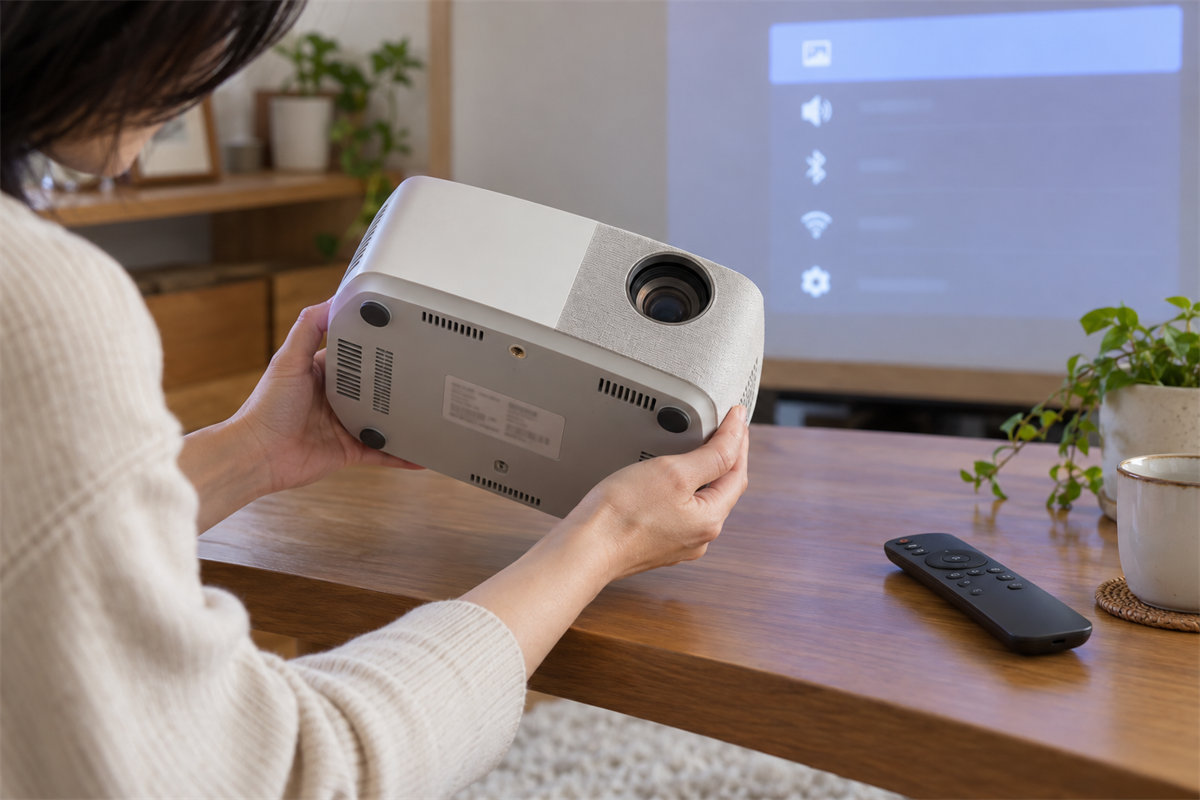
電源を入れられる状態なら、先に情報画面を確認します。本体を移動したあとでは、映像機器や電源をつなぎ直さなければ同じ画面を表示できない場合があるためです。
型番は似た数字を省略しない
メーカー名と型番は、本体の底面や背面などにある表示を探します。シリーズ名だけではなく、英字、数字、末尾の記号まで読めるように写真を残しましょう。本体全体の写真と、表示部分へ寄った写真を分けておくと、どの製品の表示なのかが伝わります。
天吊り中で底面が見えない場合は、無理な姿勢でのぞき込んだり、金具を急に緩めたりせず、見える範囲を確認します。説明書や購入時の箱が残っていても、本体表示と一致するかを照合しておくと取り違えを防げます。
投写時間は項目名と数値を一緒に残す
設定や情報メニューに、ランプ使用時間、光源使用時間、稼働時間などの項目が表示されることがあります。名称は機種によって異なるため、「時間」だけを書き写すのではなく、画面上の項目名と単位を含めて残します。
該当画面が見つからないときは、無理に設定を変更せず「投写時間は未確認」として構いません。ランプ交換の履歴が分かる場合は、その事実も分けて伝えます。表示値をリセットしてから相談すると元の情報を確認できなくなるため、初期化やリセットは後回しにします。
レンズ表面と実際の投写画面を分けて確かめる
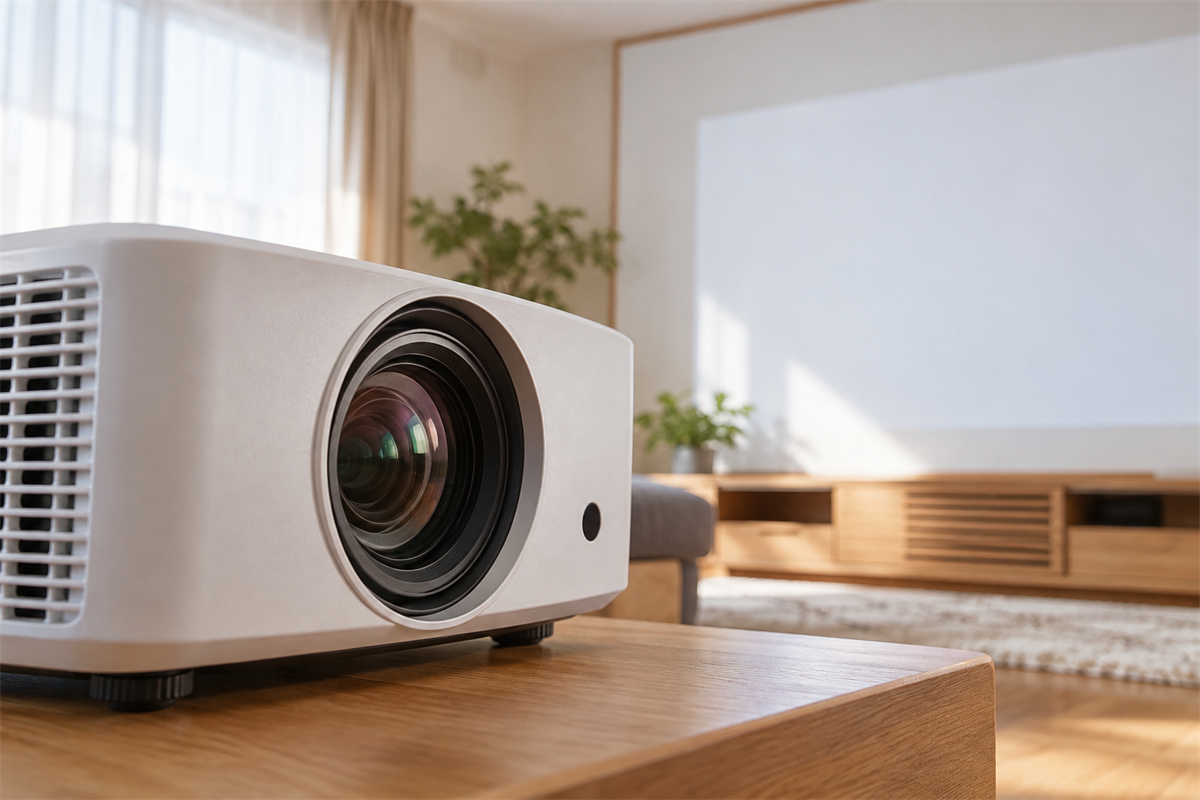
レンズの見た目と投写された映像は、別々に確認します。レンズがきれいに見えても画面の状態までは判断できず、画面だけを見てもレンズ表面の傷や汚れは伝わりません。
レンズは電源を切り、冷えてから観察する
使用直後は本体や周辺が熱くなっていることがあるため、電源を切り、必要な冷却動作が終わってから電源コードを外します。明るい場所でレンズを斜めから見て、目立つほこり、曇り、拭き跡、傷のように見える箇所がないかを確認します。
落ちにくい汚れを強くこすったり、本体を分解して内部を掃除したりする必要はありません。見える状態を写真に残し、レンズキャップがあれば本体と一緒にしておきます。
試写では「映った」以外の様子も残す
普段使用していた接続方法で投写できるなら、起動、入力切替、フォーカス調整を確認します。白い壁やスクリーンに映し、画面全体が分かる写真と、気になる箇所へ寄った写真を分けると説明しやすくなります。
色や明るさを専門的に診断する必要はありません。「右側に暗く見える部分がある」「フォーカスリングは動かせた」など、確認できた範囲を具体的に伝えます。投写中はレンズを正面からのぞき込まないようにしてください。
映像入力と付属品は、重ねずに一つずつ確認する
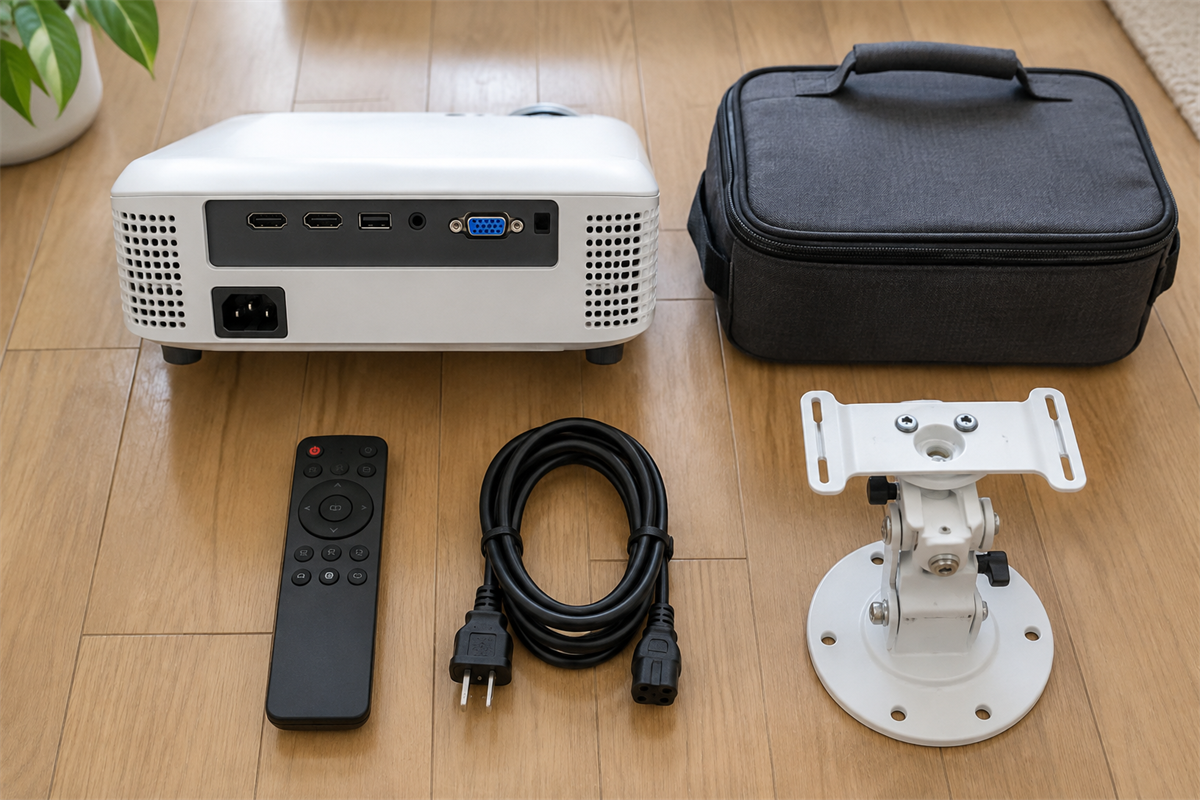
プロジェクターの端子は背面だけでなく、側面やカバーの内側に配置されていることがあります。まず端子全体の位置が分かる写真を撮り、その後に端子名を確認できる距離へ寄ります。
映像入力は端子の形だけで決めない
HDMI、コンピューター入力、映像入力など、本体に表示された端子名を確認します。同じ形の端子が複数あるときは個数も数えます。USB端子は機種によって用途が異なるため、形だけを見て映像入力と判断せず、本体表示やメーカーの取扱説明書と照合してください。
手元に対応機器やケーブルがなければ、すべての端子を試す必要はありません。「HDMI入力は確認済み、その他は未確認」のように、試した端子と試していない端子を分けて伝えるほうが正確です。
リモコンと電源コードは本体との対応を確かめる
リモコンは外観だけでなく、電源、入力切替、メニュー操作など、確認できたボタンを控えます。電池室を開けられる場合は、液漏れ跡や端子の状態も目視します。異常がある電池には無理に触れず、その状態を伝えてください。
電源コードが着脱式なら、似た形のコードと混ざっていないかを確認します。外観だけで対応を断定できない場合は、説明書や本体の電源表示を参照し、合わないコードを無理に差し込まないようにします。
天吊り金具とケースは「付属する範囲」を明確にする
天吊り金具は、本体と一緒に手放すのか、設置場所に残すのかを先に決めます。一緒に相談する場合は、金具全体、型番表示が見える部分、手元にあるねじやスペーサーを撮影します。高所作業や重量物の取り外しが伴うなら、自分だけで無理に外さず、施工業者など専門知識のある相手へ確認してください。
ケースはソフトケースかハードケースかが分かる写真を撮り、ファスナー、持ち手、肩掛けベルト、内部の仕切りを確認します。説明書、レンズキャップ、変換アダプターなどが残っている場合も、リモコンやコードと重ねずに並べると内容が伝わります。
写真とメモを、相談時に読み取れる一組にする
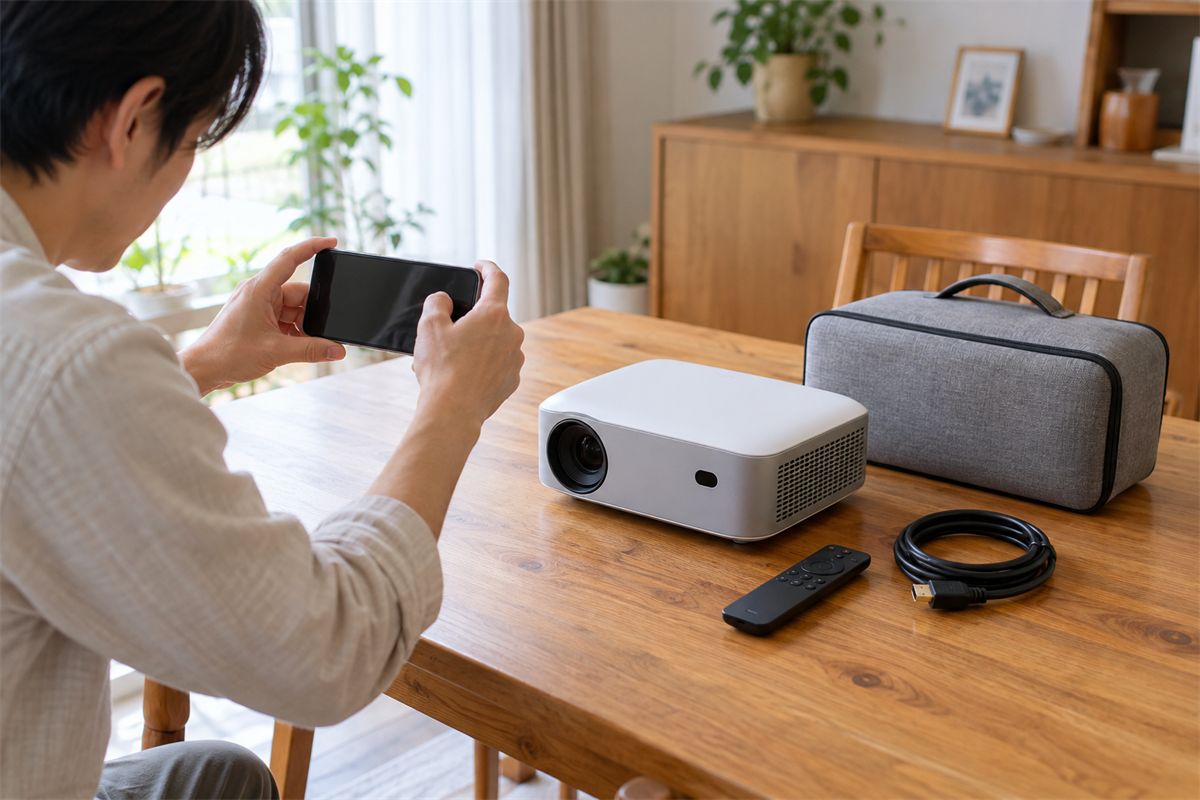
確認した情報は、写真だけのフォルダーと文章だけのメモに分けず、同じ順番で整理します。どの写真が型番で、どれが投写時間なのかが分かれば、相談時の説明も簡潔になります。
そろえておきたい写真と情報
- 設置状態を含む本体全体
- メーカー名と正確な型番
- 項目名が見える投写時間の画面
- 電源を切った後のレンズ表面
- 実際に投写した画面
- 背面・側面の映像入力端子
- リモコン、電源コード、天吊り金具、ケース
メモには、確認できた入力端子、未確認の操作、天吊り金具を含めるかどうかを記します。不明な点を推測で埋めず、「未確認」「表示が見つからない」と明記することも、製品の状態を正確に伝える方法です。
個別機種の仕様は、本体表示とメーカーの取扱説明書を優先して照合します。電子機器分野の業界情報を確認したい場合は、JEITA(電子情報技術産業協会)公式サイトも参照先になりますが、端子用途や投写時間の見方は機種ごとの情報で確かめてください。
メーカー・型番から付属品まで整理できたら、リサイクルショップ京都の査定相談へ進めます。天吊りのままなのか、取り外し済みなのかも添えると、現在の状態が伝わりやすくなります。