
シンセサイザーや電子キーボードの査定相談では、音が出たかどうかに加え、どの機種で、何が付属し、どこまで確認できたのかを伝える必要があります。ただし、長く使っていない機器へ手当たり次第に電源をつないだり、大きな音で試したりする必要はありません。
準備の目的は、完全な動作を自分で証明することではなく、確認済みの情報と未確認の項目を分けることです。本体の外観、端子、付属品を写真と短いメモにまとめるところから始めます。
本体を動かす前に、機種と鍵盤数を特定する
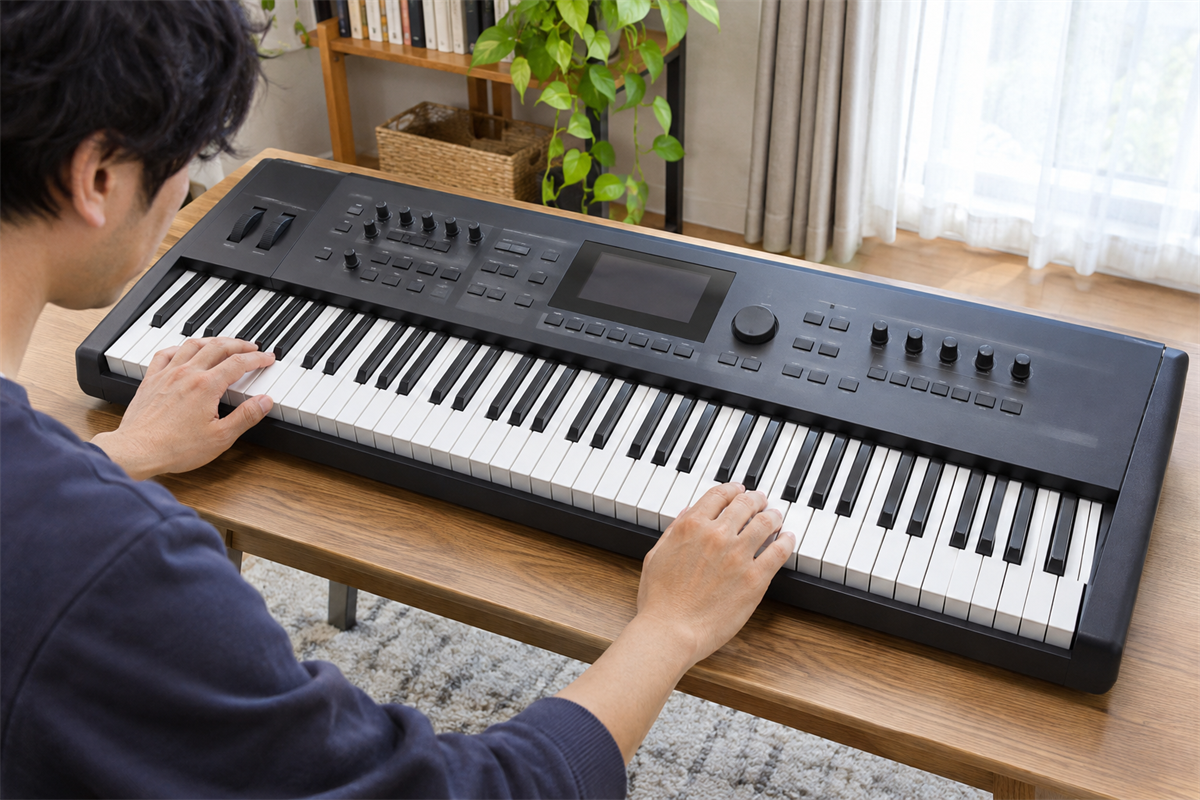
最初に撮りたいのは、鍵盤全体と操作パネルが一枚に収まる写真です。付属品を外したり本体を持ち上げたりする前なら、普段どのような状態で保管されていたかも伝えやすくなります。
シリーズ名ではなく、型番の表記を探す
メーカー名やシリーズ名が前面にあっても、詳しい型番は背面や底面付近のラベルに記されていることがあります。読める範囲を撮影し、英字、数字、ハイフンを表示どおりに控えます。底面を確認するために重い本体を一人で傾ける必要はありません。見えない場合は、その旨を伝えれば十分です。
鍵盤数は白鍵だけでなく、黒鍵を含む総数で確認します。数えにくいときは、鍵盤全体の写真を残したうえで、メーカーの製品情報や取扱説明書と照合します。本体幅だけから鍵盤数を推測するのは避けましょう。
- メーカー名と型番の正確な表記
- 白鍵と黒鍵を合わせた鍵盤数
- 割れ、目立つ傷、鍵盤の浮きなど外から分かる状態
- ノブ、スライダー、ボタン、キャップ類の欠損
- 画面や表示部の外観
ACアダプター、ペダル、譜面立ては個別に見る
付属品は「一式」とまとめず、本体との関係が分かるように並べます。ACアダプターは、差し込み口の形が合うだけで指定品とは判断できません。アダプター本体の型名や表示を撮り、本体または取扱説明書で適合を確認できない場合は接続せず、「手元にあるが適合未確認」と伝えます。
ペダルはメーカー名、型番、プラグ形状を確認します。サステイン用かエクスプレッション用か判断できなければ、外観とラベルの写真だけで構いません。譜面立ては本体への取り付け部分や固定部品の有無を見ます。ケースについては、ソフトケースかハードケースか、ファスナーや持ち手に破損がないかを確認しておくと、付属状況が明確になります。
端子、音色データ、ソフト登録は別々に確認する
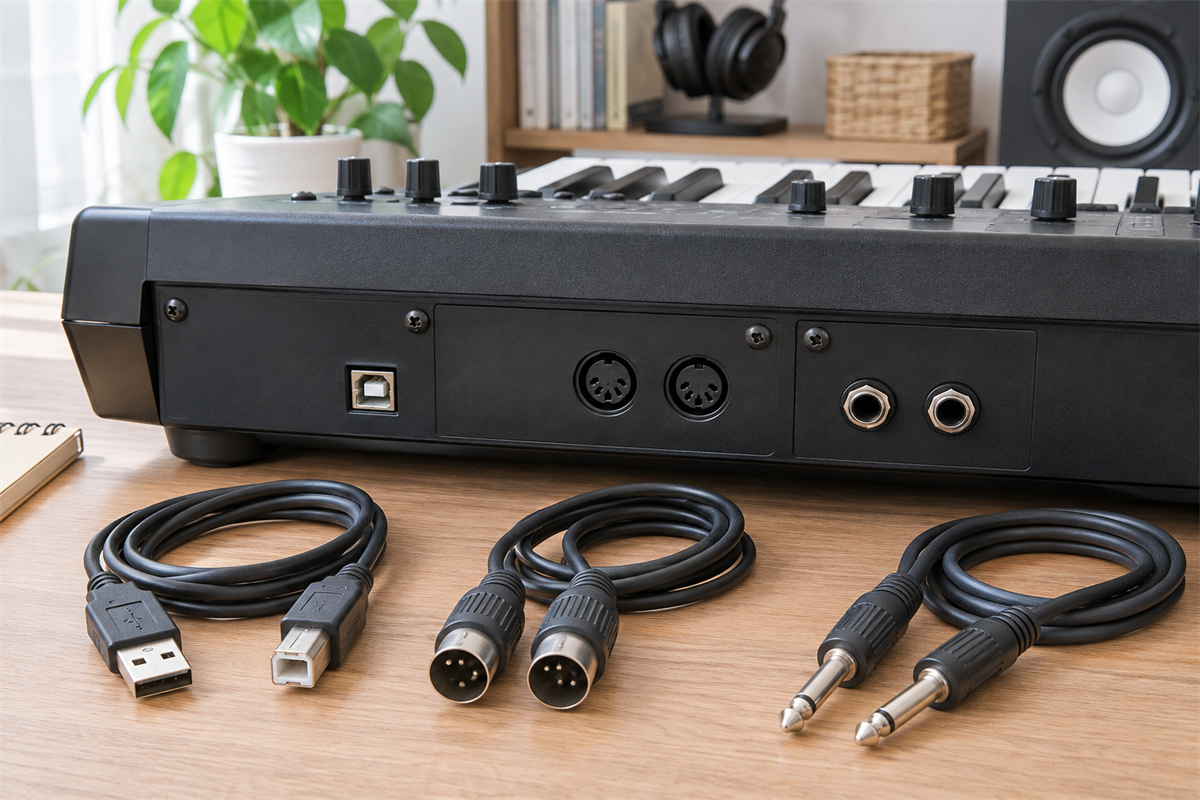
本体の種類が分かったら、背面や側面を撮影します。配線されたままなら無理に引き抜かず、見える範囲から端子名を確認してください。USB端子があることと、利用できるMIDI機能やデータ転送の範囲は同じ意味ではありません。
端子名は本体に書かれたとおりに伝える
USB端子は形だけで判断せず、「USB TO HOST」「USB TO DEVICE」など、端子のそばにある表記を写真に収めます。MIDI端子も「IN」「OUT」「THRU」が分かるようにすると、接続できる機器の情報を整理しやすくなります。
ヘッドホン、音声出力、ペダル用の端子は外観が似ている場合があるため、ケーブルを試し差しせずラベルを読みます。ほこりや接触の状態が気になっても、端子内部へ工具や洗浄剤を入れることは避けましょう。
本体データとアカウント登録を混ぜない
確認したいのは、ユーザーが作成した音色、シーケンス、サンプルなどが本体や外部メディアに残っているかどうかです。内容を一つずつ公開する必要はなく、「ユーザーデータあり」「追加音色の有無は不明」のように存在と確認状況を伝えます。
初期化すると保存内容が消える場合があります。残したいデータがあれば、機種別の取扱説明書に従ってバックアップを検討し、手順が分からない状態で初期化を進めないでください。
付属ソフト、ダウンロード音源、エディターなどがアカウントに登録されている場合、登録解除や譲渡の条件は提供元ごとに異なります。ログイン情報やパスワードを相手へ渡すのではなく、提供元の公式案内で確認します。電子機器全般の業界情報を調べる入口としてはJEITA(電子情報技術産業協会)の公式サイトがありますが、個別機種のUSB・MIDI仕様、初期化手順、ソフトの扱いはメーカーや提供元の案内を優先します。
大音量にせず、試せた範囲だけをメモする
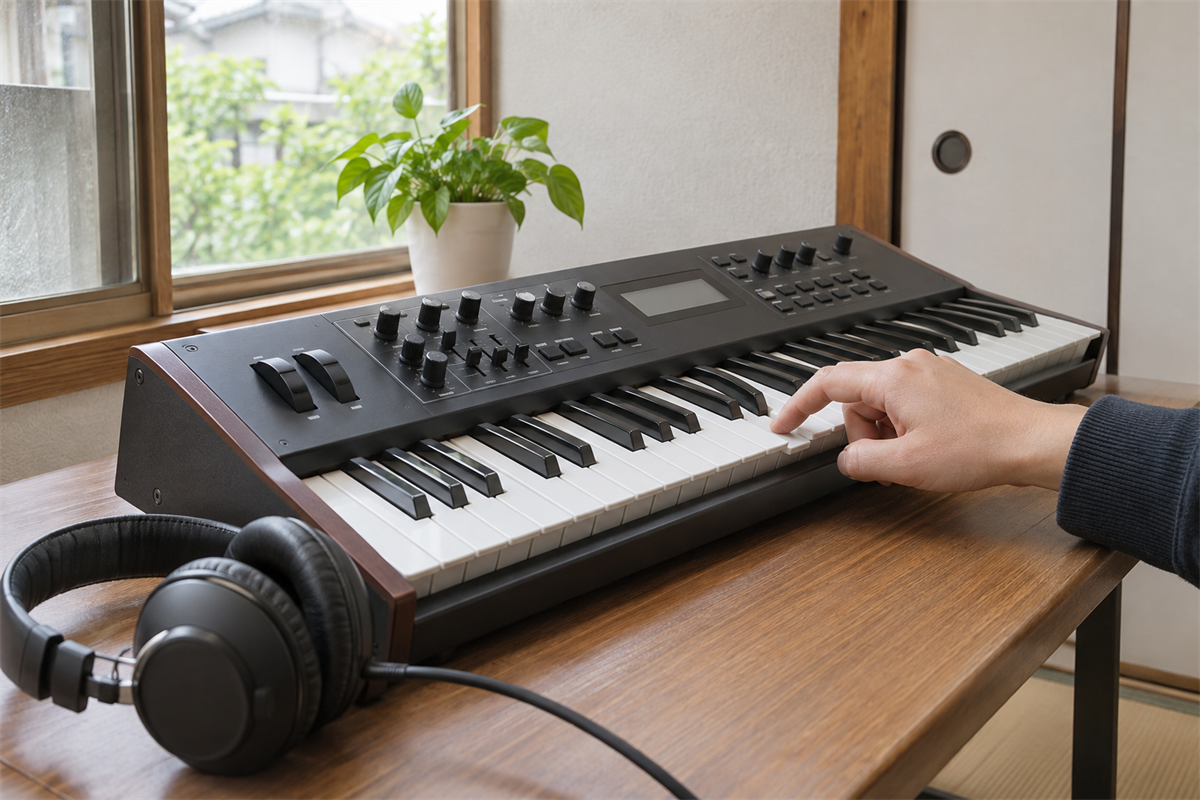
指定の電源と普段使っていた接続環境がそろっている場合は、短時間かつ低い音量で確認します。適合が分からないACアダプターしかない、長期間電源を入れていない、ケーブルに傷みがあるといった場合は、無理に通電せず未確認として伝えます。
本体から音が出ないだけで故障と決めない
シンセサイザーには内蔵スピーカーを持たない機種もあります。電源が入っても本体から音が聞こえない場合は、機種の仕様と、どの出力方法を使ったかを分けて考えます。慣れている機器構成がある場合に限り、内蔵スピーカー、普段使っているヘッドホン、音声出力のどれで確認したかを記してください。
鍵盤は端から一つずつ軽く押し、反応しない鍵盤、戻りにくい鍵盤、音の出方が不安定に感じられた位置を控えます。症状を直そうとして鍵盤を外したり、ねじを開けたり、接点へ薬剤を使ったりする必要はありません。
- 電源が入ったか、表示部が点灯したか
- どの出力と音量で確認したか
- 全鍵盤か、一部の鍵盤だけを試したか
- ノブ、ホイール、ペダルを操作したか
- 試していない機能や接続
- 異音、反応の遅れ、操作しにくさなど気づいた状態
「音が出ない」とだけ書くより、「電源は入ったが、スピーカーの有無と音声出力は未確認」のように条件を添えると、確認範囲を誤解されにくくなります。
写真と短いメモを、査定相談で読める形にする
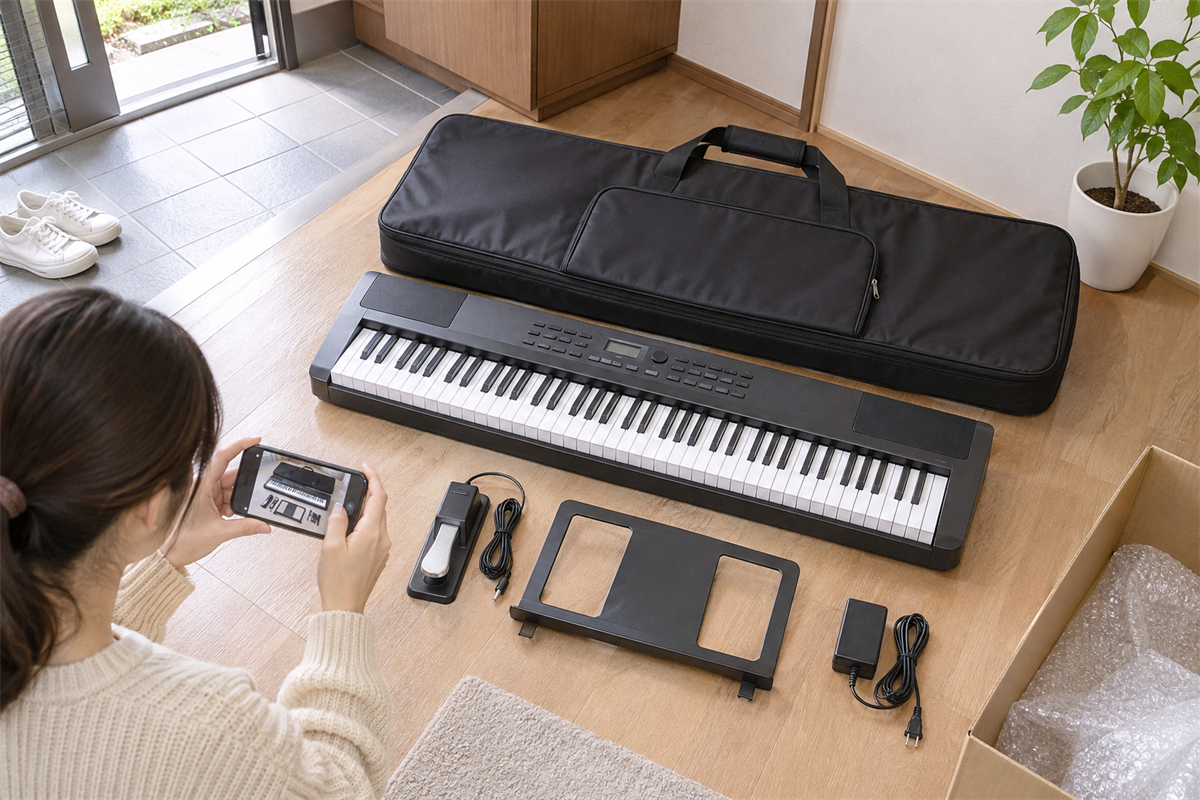
査定相談へ送る情報は、長い説明文にする必要はありません。本体、付属品、データ、動作の順に分け、分からない項目には「不明」「未確認」と書きます。無理に推測して空欄を埋めるより、確認できた範囲が明確になります。
相談時のメモ例
- メーカー・型番:
- 鍵盤数:
- 電源確認:確認済み/未確認
- ACアダプター:指定品/適合未確認/欠品
- ペダル・譜面立て・説明書:
- USB・MIDI端子:
- ユーザー音色や保存データ:
- ソフト登録:登録あり/なし/不明
- ケースの種類と状態:
- 試していない機能:
写真は、本体全体、メーカー・型番、背面端子、付属品、ケースの順にそろえると内容を追いやすくなります。光の反射でラベルが読めない場合は角度を変え、端子へ負担がかかる姿勢で本体を動かすことは避けてください。
ACアダプターが見つからないときは?
欠品として伝え、適合が確認できない別のアダプターでは試さないようにします。本体の型番と電源端子付近の写真があれば、何が不足しているかを説明しやすくなります。
相談前に初期化したほうがよいですか?
一律に初期化するのではなく、残したいデータを確認し、メーカーの機種別手順を参照してください。ソフトウェアのアカウント登録は、本体の初期化とは別に確認します。判断できない場合は「未初期化」と伝えます。
全鍵盤を試せなくても相談できますか?
試した範囲と条件を具体的に書き、残りは未確認とします。大音量で鳴らしたり、不慣れな外部機器を接続したりしてまで確認範囲を広げる必要はありません。
情報がそろったら、リサイクルショップ京都の査定相談ページで、型番、付属品、確認済みの動作、未確認項目を分けて伝えます。分からないことを推測せず、そのまま「未確認」と書くことも、機器の状態を正確に共有するための準備です。