
オーディオインターフェースには、似た形の端子やノブが並んでいます。見た目だけでUSB方式や入力の用途を決めたり、動作を確かめようとして手元のケーブルを挿したりすると、かえって説明が曖昧になりかねません。
売却相談で分けておきたいのは、本体に書かれている情報、実際に確認できた状態、試していない機能の3つです。メーカーと型番から始め、端子、前面表示、付属品、製品登録の順に整理すれば、未知の機器を接続しなくても伝えられる情報は十分にあります。
ケーブルを手に取る前にメーカーと型番を確定する
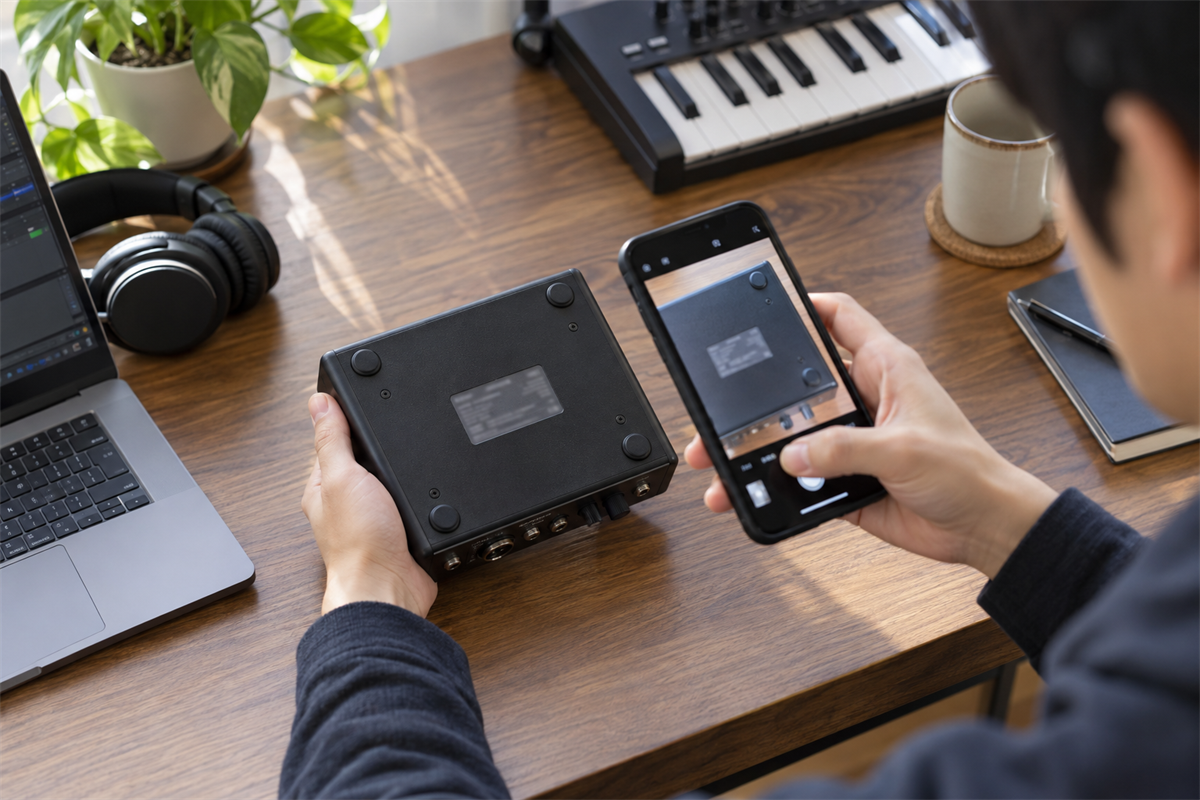
最初に探すのは、天面の大きなシリーズ名ではなく、本体の底面や背面にある銘板です。メーカー名、正式な型番、製造番号を別々に撮影します。外箱が残っている場合も、箱の表示だけで判断せず、本体と一致するかを見ておきます。
商品名と型番、製造番号を混ぜない
同じシリーズでも、入力数、接続方式、世代が異なる機種があります。パソコンに表示されたドライバー名や付属ソフトウェア名を、本体の型番として伝えないようにしましょう。
- メーカー名と正式な型番
- 本体色や世代を示す表記があれば、その表記
- 製造番号は型番と分けて保管
- 外箱と本体の型番が一致しているか
製造番号は製品登録の確認に使うことがありますが、不特定多数が見る写真では全桁を公開しないほうが扱いやすくなります。査定時に必要となった場合は、公開写真とは別に伝えます。
USBの形状と通信仕様を分けて見る
USBについて確認するのは、端子の外形、端子付近の表示、メーカー資料に書かれた接続仕様、付属ケーブルの両端です。端子の形が分かっても、機種固有の通信仕様や電源方式まで同じとは限らないため、型番別の取扱説明書や仕様表を優先します。
資料で確認できなければ、「USB端子は写真の形状」「方式は未確認」と伝えて構いません。バスパワーかACアダプター併用かについても、推測せず本体表示と説明書に合わせます。オーディオ分野の一般情報を調べる入口としては、一般社団法人 日本オーディオ協会の公式サイトも参照できますが、個別機種の仕様はメーカーの型番別資料で確かめる必要があります。
入出力端子は挿して試す前に表示と数を写す
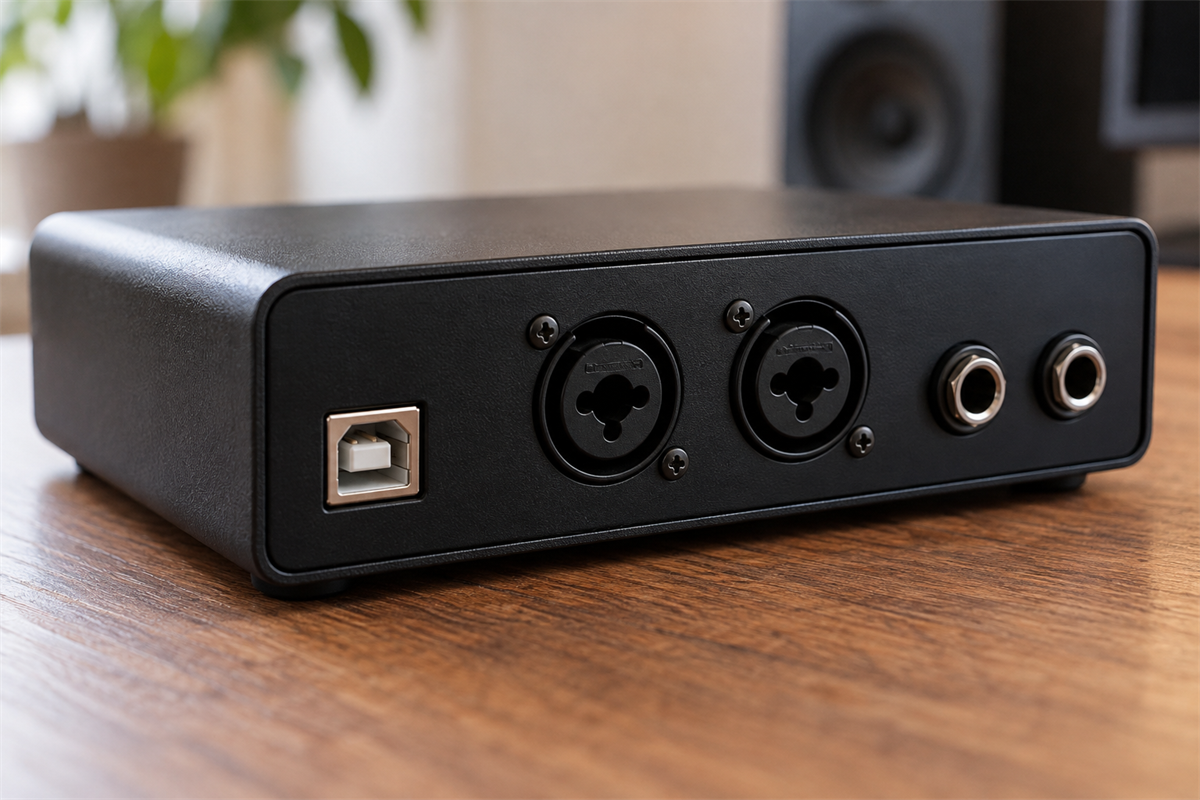
背面や側面は、ケーブルを外した状態で全体を一枚撮り、その後に端子部分へ近づいて撮影します。一部だけを接写すると配置が分からなくなるため、全景と詳細を組み合わせると入力と出力の区別がつきやすくなります。
端子名は本体に書かれたまま伝える
入力側にはMIC、LINE、INSTなど、出力側にはOUTPUT、MONITOR、PHONESなどの表示が使われることがあります。実際の表記は機種によって異なるので、見慣れた形から用途を決めず、印刷されている文字と取扱説明書に沿って整理します。
- マイク・ライン・楽器入力は、表示と端子数を確認する
- メイン出力とヘッドホン出力を分けて撮る
- MIDIやデジタル入出力は、端子名が読める角度で写す
- 前面と背面に同種の端子がある場合は、それぞれの位置を伝える
XLRと標準フォーンの差し込み口が一体に見える端子もあります。呼び方が分からないときは無理に分類せず、端子の正面写真と表示を添えるほうが正確です。
適合が分からないケーブルは押し込まない
端子の確認に接続は必須ではありません。正しいケーブルや電源条件を確認できない場合は目視にとどめ、曲がり、割れ、奥への沈み込み、周囲の傷など、外から見える状態を伝えます。内部へ工具や綿棒を入れる必要もありません。
動作を試せる環境がある場合も、確認した機能と未確認の機能を分けます。たとえば、次のように書けば「すべて動作する」という意味にはなりません。
USB接続は手持ちのパソコンで認識を確認。入力1・2は端子を目視。MIDI入出力とデジタル端子は未確認。
認識しなかった場合は、すぐに本体故障と決めず、使ったパソコン、OS、ケーブル、ドライバーの有無も一緒に残しておくと、確認環境と本体の状態を切り分けて伝えられます。
ファンタム電源表示とノブは触る前の状態を残す
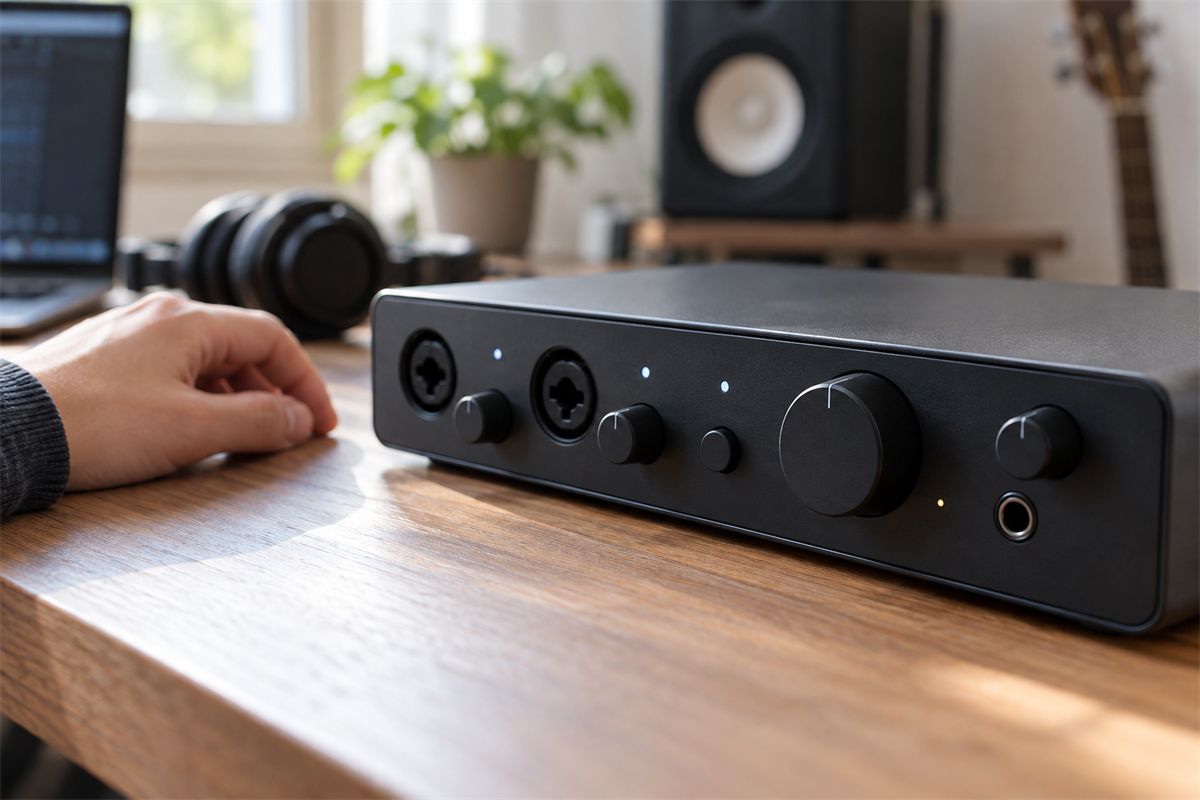
前面は通電前に一枚撮影し、ノブや切替スイッチの位置を残します。電源を入れる場合は、指定された電源条件と接続方法を取扱説明書で確認できるときに限り、表示された範囲だけを見ます。
48VやPHANTOMの表示を探す
ファンタム電源は、スイッチ、ボタン、インジケーターの近くに「48V」や「PHANTOM」などと表示されている場合があります。確認する内容は、機能の有無、どの入力に関係する表示か、インジケーターの外観、実際に点灯を確認したかどうかです。
点灯写真を撮るためだけに、仕様の分からないマイクや周辺機器をつなぐ必要はありません。安全に動作確認できる組み合わせがなければ、「スイッチと表示あり、動作は未確認」と伝えます。
ノブは欠品と動き、音の確認を分ける
ノブは全体写真を撮ってから、キャップの欠品、ひび、傾き、目立つ汚れを確認します。通常の操作範囲で動かす場合も、強い抵抗や引っ掛かりを感じたらそこで止めます。洗浄剤を吹き込んだり、本体を開けたりする必要はありません。
ノブを回せることと、音量が正常に変わることは別の確認です。接続環境がなく音を聴いていないなら、「回転は確認、音の変化は未確認」と書きます。ガリ音などの症状も、実際に再現した場合だけ、接続先と発生したノブを添えて伝えます。
付属品を並べたあとで登録解除の要否を調べる
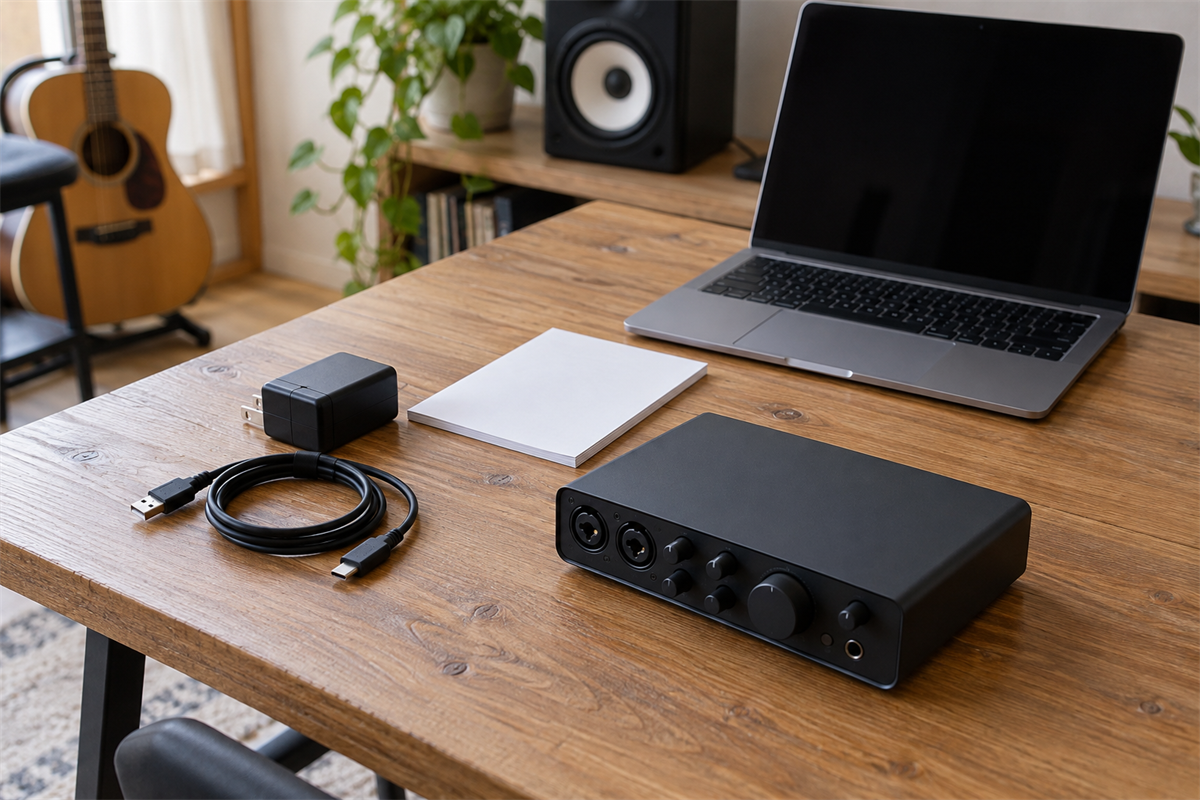
本体の確認が済んだら、付属品を袋に入れたまま「一式」とせず、机の上に分けて並べます。ケーブルは両端が見えるようにし、ACアダプターは本体との対応を確認できる面を撮影します。
ケーブルとACアダプターは外観だけで組み合わせない
USBケーブルは両端の形状と長さの目安、断線や被覆破れの有無を見ます。ACアダプターはメーカー名や型番、出力、極性など、ラベルに記載されている項目を撮影し、取扱説明書の指定と照合します。
見た目が似ているだけのACアダプターを通電確認に使うのは避けます。純正品か判断できない場合も「付属していたアダプター」と断定せず、「一緒に保管していたが対応未確認」と分ければ、推測が状態説明に混ざりません。
製品登録と付属ソフトウェアはメーカー条件を確認する
製品によっては、ドライバー、ミキサーソフト、プラグインなどが付属し、製品登録やライセンスがアカウントに関連付けられている場合があります。登録解除や移管の可否、必要な手続きは一律ではないため、メーカーのアカウント案内やライセンス条件を確認します。
登録状況が分からない段階で、付属ソフトウェアを利用できると約束するのは避けましょう。本体の初期化とアカウント上の登録解除も同じ操作とは限りません。設定を保存できる機種では、必要なデータを残したうえで、型番別の説明書に従います。
相談前に揃えておく情報
- メーカー名、正式な型番、本体銘板の写真
- 前面、背面、側面、底面の全景
- 入力端子と出力端子の表示・数
- USB端子の形状と、資料で確認できた方式
- ファンタム電源表示、ノブ、スイッチの状態
- 付属ケーブルの両端とACアダプターのラベル
- 確認済みの動作、未確認の機能、気になる症状
- 製品登録や付属ソフトウェアの確認状況
ここまでの写真とメモが揃えば、すべての端子を試していなくても本体の構成を伝えられます。未確認の項目はそのまま明記し、リサイクルショップ京都の査定相談へ型番と写真を添えてください。無理な接続や分解をせず、分かる範囲を正確に伝えることが売却準備になります。